 71
71

在 Linux 下將 PNG 和 JPG 批量互轉的四種方法
計算機術語中,批處理指的是用一個非交互式的程序來執行一序列的任務的方法。這篇教程裏,我們會使用 Linux 命令行工具,並提供 4 種簡單的處理方式來把一些 .PNG 格式的圖像批量轉換成 .JPG 格式的,以及轉換回來。
雖然所有示例中我們使用的都是 convert 命令行工具,但是您也可以使用 mogrify 命令來達到同樣的效果。
convert 命令的語法如下:
$ convert 輸入選項 輸入文件 輸出選項 輸出文件
而 mogrify 的為:
$ mogrify 選項 輸入文件
注意:在使用 mogrify 命令時,默認情況下源圖像文件會被轉換後的新文件覆蓋掉,您可以使用明確的操作選項來禁止覆蓋,具體的選項可以在手冊頁中查詢得到。
下麵是把所有 .PNG 格式圖像批量轉換為 .JPG 格式的各種實現方式。如果想把 .JPG 轉換為 .PNG格式,也可使用這些命令,按需修改。
1、 使用 ls 和 xargs 命令來轉換 PNG 和 JPG
ls 命令 可以列出所有的 png 圖像文件, xargs 使得可以從標準輸入構建和執行 convert 命令,從而將所有 .png 圖像轉換為 .jpg 圖像。
----------- 從 PNG 轉換到 JPG -----------$ ls -1 *.png | xargs -n 1 bash -c 'convert "$0" "${0%.png}.jpg"'----------- 從 JPG 轉換到 PNG -----------$ ls -1 *.jpg | xargs -n 1 bash -c 'convert "$0" "${0%.jpg}.png"'
關於上麵命令選項的說明:
-
-1– 告訴 ls 每行列出一個圖像名稱的選項標識 -
-n– 指定最多參數個數,例子中為 1 -
-c– 指示 bash 運行給定的命令 -
${0%.png}.jpg– 設置新轉換的圖像文件的名字,%符號用來刪除源文件的擴展名
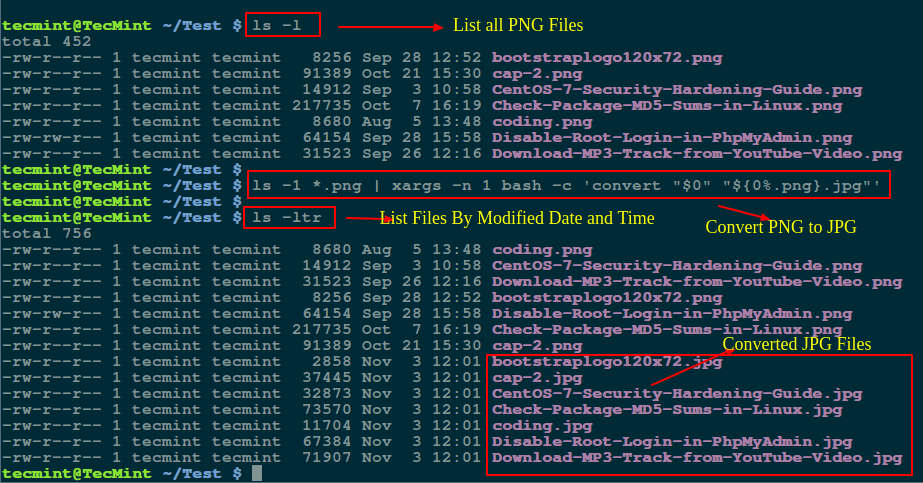
Linux 中 PNG 格式轉為 JPG 格式
我使用 ls -ltr 命令按修改的日期和時間列出所有文件。
類似的,也可以使用上麵的命令要把 .JPG 圖像轉換為 .PNG 格式,隻需稍微調整就行。
2、 使用 GNU 的 parallel 命令來轉換 PNG 和 JPG
GNU 的 parallel 使用戶能夠從標準輸入並行構建和執行 shell 命令。確保您的係統上安裝了 GNU Parallel,否則請使用以下適當的命令進行安裝:
$ sudo apt-get install parallel [在 Debian/Ubuntu 係統中]$ sudo yum install parallel [在 RHEL/CentOS 和 Fedora 係統中]
安裝好 parallel 工具後,您就可以運行下麵的命令來把所有從標準輸入的 .PNG 圖像轉換成.JPG 格式的圖像。
----------- 從 PNG 轉換到 JPG -----------$ parallel convert '{}' '{.}.jpg' ::: *.png----------- 從 JPG 轉換到 PNG -----------$ parallel convert '{}' '{.}.png' ::: *.jpg
其中:
-
{}– 輸入行替代符,代替了從輸入源讀取的完整行。 -
{.}– 去除擴展名的輸入行。 -
:::– 指定輸入源的符號,即上麵示例的命令行,在這裏 png 或 jpg 是命令參數。
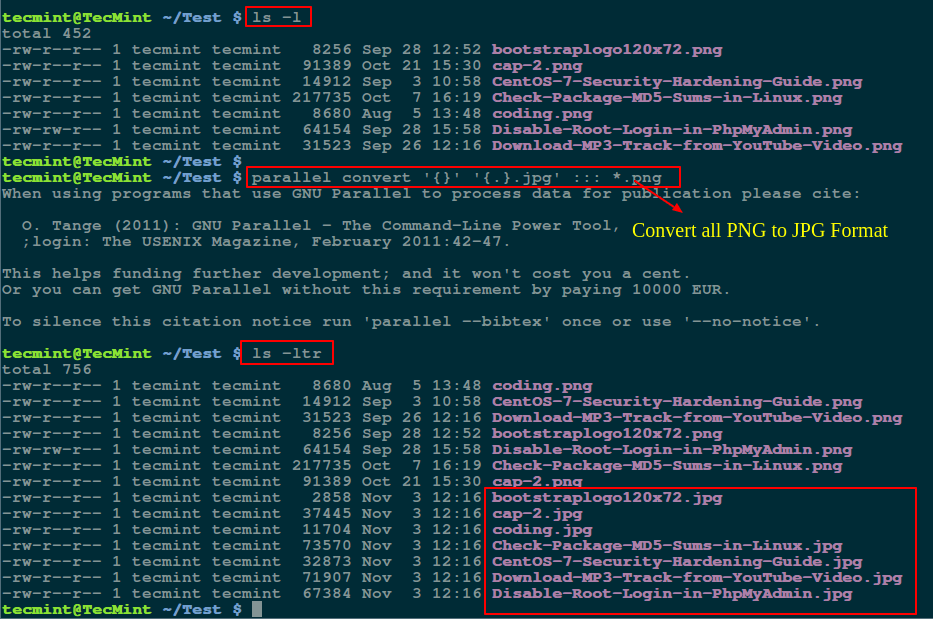
Parallel 命令 – 把所有 PNG 圖像轉換為 JPG 格式
或者,您也可以結合 ls 和 parallel 命令來批量轉換所有圖像,如圖所示:
----------- 從 PNG 轉換到 JPG -----------$ ls -1 *.png | parallel convert '{}' '{.}.jpg'----------- 從 JPG 轉換到 PNG -----------$ ls -1 *.jpg | parallel convert '{}' '{.}.png'
3、 使用 for 循環命令來轉換 PNG 和 JPG
為了避免編寫 shell 腳本的繁瑣,你可以從命令行執行 for 循環語句,如下所示:
----------- 從 PNG 轉換到 JPG -----------$ bash -c 'for image in *.png; do convert "$image" "${image%.png}.jpg"; echo “image $image converted to ${image%.png}.jpg ”; done'----------- 從 JPG 轉換到 PNG -----------$ bash -c 'for image in *.jpg; do convert "$image" "${image%.jpg}.png"; echo “image $image converted to ${image%.jpg}.png ”; done'
對上麵的命令所使用的選項參數的描述:
-
-c允許執行包括在單引號中的循環語句。 -
image變量是目錄中的圖像名的數量記數器。 - 對於每個轉換操作,在
$image轉換為${image%.png}.jpg這行中,echo 命令通知用戶 png 圖像已經轉換為 jpg 格式,反之亦然。 -
${image%.png}.jpg語句創建了轉換後的圖像名字,其中%表示去除源圖像文件的擴展名。
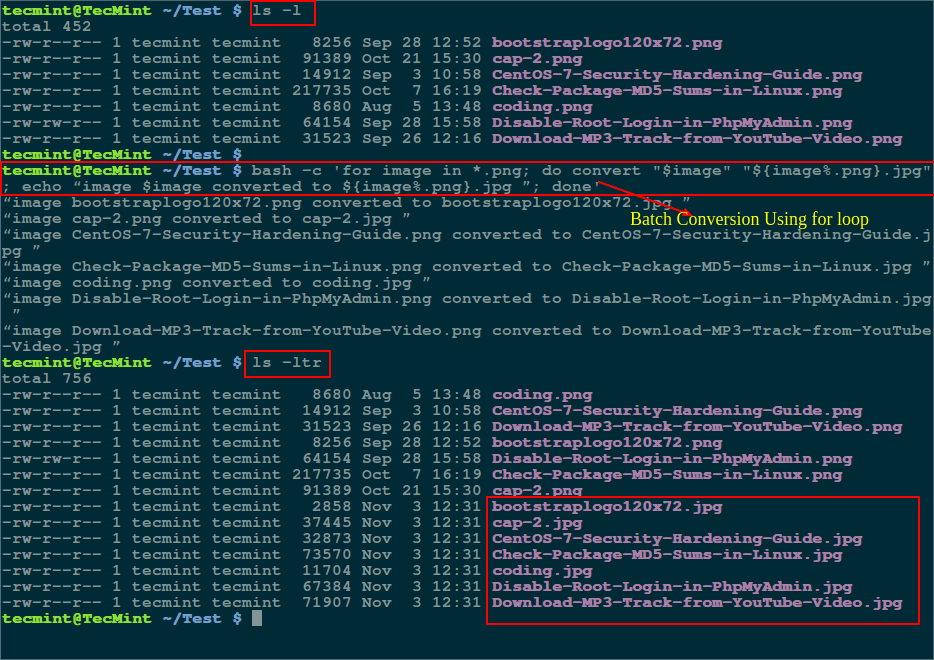
for 循環語句 – 從 PNG 轉換到 JPG 格式
4、 使用 Shell 腳本來轉換 PNG 和 JPG
如果你不想像前麵的例子那樣讓你的命令行變得邋遢的話,可以寫一個小腳本,如下所示:
注意:適當地交換 .png 和 .jpg 擴展名,如下麵的例子所示,從一種格式轉換到另一種格式:
#!/bin/bash#convertfor image in *.png; doconvert "$image" "${image%.png}.jpg"echo “image $image converted to ${image%.png}.jpg ”doneexit 0
把上麵的腳本保存為 convert.sh 文件,然後使此腳本文件可執行,接著從存有圖像文件的目錄下執行。
$ chmod +x convert.sh$ ./convert.sh
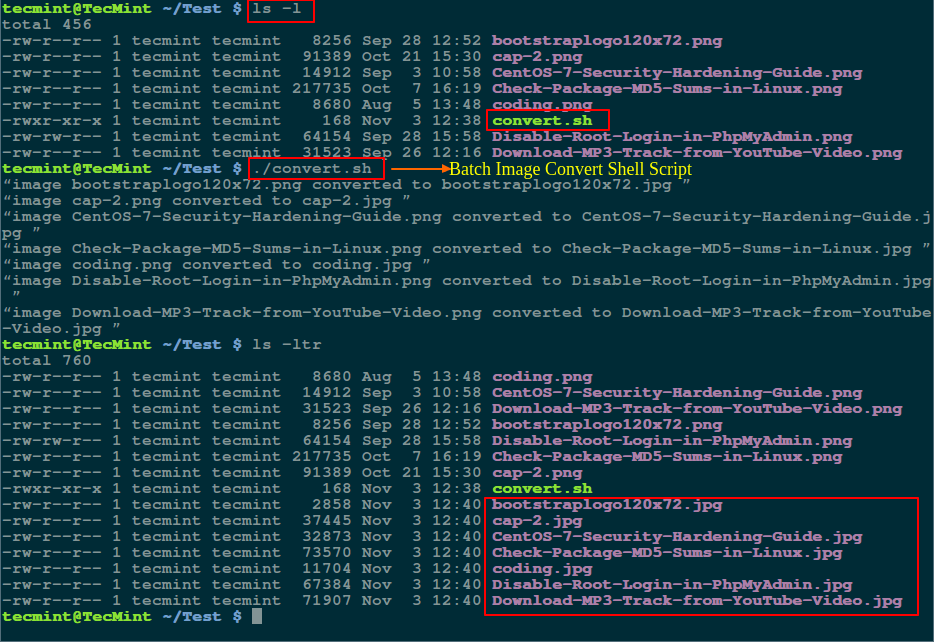
使用 Shell 腳本來批量圖像轉換
原文發布時間為:2017-12-05
本文來自雲棲社區合作夥伴“Linux中國”
最後更新:2017-06-06 07:37:02